
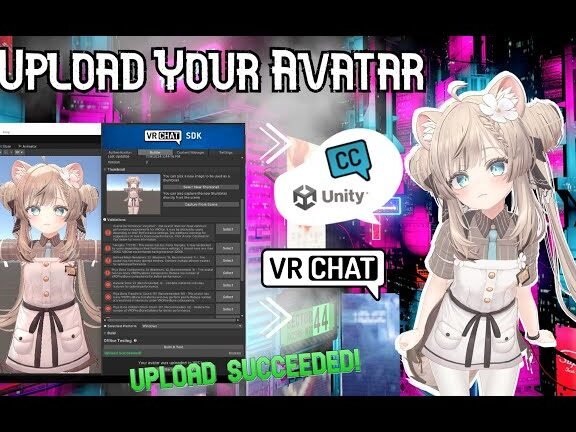
은 가상 공간에서의 사용자 경험을 결정짓는 핵심 요소로 주목받고 있습니다. 최근 메타버스와 실시간 소셜 플랫폼의 확산으로 개인 맞춤형 아바타의 필요성이 증가하고 있으며, 특히 VRCHAT과 같은 환경에서는 고유한 캐릭터를 제작하고 업로드하는 과정이 중요한 역할을 합니다. 본 글에서는 아바타 제작부터 Unity를 활용한 최적화, 업로드 절차까지의 전반적인 과정을 단계별로 안내합니다. VRCHAT 사용자라면 반드시 숙지해야 할 절차를 명확히 이해함으로써, 보다 생생하고 몰입감 있는 가상 상호작용을 경험할 수 있습니다.
VR챗 아바타 업로드 방법과 유니티 설정: 기본 절차 및 준비 사항
VR챗 아바타 업로드 방법과 유니티 설정은 사용자가 자신만의 3D 아바타를 제작하여 VRCHAT 플랫폼에 성공적으로 업로드하고 동작하게 만드는 일련의 과정을 의미합니다. 이 과정에서는 아바타 모델링, 애니메이션 설정, Unity 엔진 내 설정 조정, 그리고 VRCHAT SDK와의 통합이 포함됩니다. 본 섹션에서는 전체 작업 흐름의 개요를 제공하고, 각 단계별로 필요한 정보를 상세히 설명합니다.
1. Unity 환경 설정 및 VRCHAT SDK 설치
VR챗 아바타 업로드 방법과 유니티 설정의 기초는 올바른 Unity 버전과 VRCHAT SDK의 설치에 있습니다. 우선, VRCHAT 공식 문서에서 권장하는 Unity 버전(보통 LTS 버전)을 다운로드하여 설치해야 합니다. 그 후, VRCSDK3의 최신 버전을 VRCHAT 개발자 포털에서 다운로드하고 Unity 프로젝트에 임포트합니다. SDK 설치 후에는 Preferences 창에서 VRCSDK 관련 설정을 완료하고, 팀 인증을 통해 개발자 권한을 부여받아야 아바타 업로드가 가능해집니다.
2. 아바타 모델링 및 리깅 준비
아바타를 업로드하기 전에, 3D 모델링 도구(예: Blender, Maya)를 사용하여 아바타의 기본 메시를 제작하고 정확한 보네이션(Rigging)을 완료해야 합니다. VRCHAT은 Humanoid 리깅 체계를 사용하므로, 스켈레톤이 Unity에서 인식할 수 있는 표준 형식에 맞아야 합니다. 얼굴, 손, 눈, 입 등의 블렌드쉐이프도 정확하게 설정되어야 자연스러운 표정 연출이 가능하며, 이는 VR챗 아바타 업로드 방법과 유니티 설정에서 중요한 요소입니다.
3. Unity에서 아바타 파라미터 및 애니메이션 컨트롤러 설정
Unity 내에서 아바타를 설정할 때는 Import Settings에서 Rig 탭에서 Avatar Definition을 Humanoid로 지정하고, Configure 버튼을 눌러 스켈레톤 맵핑을 점검합니다. 이후 Animator Controller를 생성하고, VRCHAT의 표준 파라미터(Gesture Left, Gesture Right, A, X, IsGrounded 등)를 사용하여 애니메이션 트리와 레이어를 구성합니다. 이 과정은 VR챗 아바타 업로드 방법과 유니티 설정에서 가장 정교한 작업 중 하나이며, 아바타의 반응성과 상호작용 품질을 결정지습니다.
4. VRC Avatar Descriptor 구성 및 기능 추가
아바타 게임오브젝트에 VRC AvatarDescriptor 컴포넌트를 추가하고, Eye, Mouth, Gesture, Grounded 등 각 섹션을 설정해야 합니다. 눈의 시선 추적(Face Detection)을 활성화하거나, 입 모양을 음성 인식으로 제어하려면 Lip Sync 모드를 설정합니다. 또한, 애니메이션 파라미터를 이용해 특정 애니메이션 레이어를 전환하거나, Physics나 Proximity Talk 등 고급 기능을 활성화할 수 있습니다. 이러한 설정은 VR챗 아바타 업로드 방법과 유니티 설정의 핵심 요소입니다.
5. 아바타 테스트 및 업로드 절차
설정을 완료한 후에는 Unity 내에서 VRCHAT SDK의 Play Mode Test를 사용해 아바타의 동작, 애니메이션 전환, 블렌드쉐이프 반응 등을 철저히 점검합니다. 오류가 없다면 Build & Publish 기능을 사용하여 아바타를 업로드합니다. 이때, 아바타 이름, 설명, 썸네일 이미지 등을 지정하고, 공개 범위(Private, Friends Only, Public 등)를 선택합니다. 업로드 후에는 VRCHAT 내에서 직접 테스트하여 기능 동작을 최종 확인합니다.
| 단계 | 필수 항목 | 비고 |
| Unity 설정 | Unity LTS 버전, VRCSDK3 | SDK 최신 버전 사용 권장 |
| 모델링 준비 | Humanoid 리깅, 블렌드쉐이프 | 정확한 보네이션 필수 |
| 애니메이션 설정 | Animator Controller, 파라미터 | 표준 파라미터 정확히 매핑 |
| 기능 구성 | VRC AvatarDescriptor, Lip Sync | 고급 기능 활성화 가능 |
| 업로드 및 테스트 | Play Mode Test, Build & Publish | VRCHAT 내 최종 확인 필수 |
자주 묻는 질문
VR챗에서 아바타를 업로드하려면 어떤 형식이 필요한가요?
VR챗 아바타를 업로드하려면 FBX 또는 OBJ 형식의 3D 모델 파일이 필요하며, 텍스처는 PNG 또는 JPG 형식으로 제공해야 합니다. 또한 모델은 유니티에서 지원하는 스켈레톤 구조를 따라 제작되어야 하며, 정점 수와 폴리곤 수가 최적화되어 있어야 성능 문제 없이 정상적으로 로드됩니다.
아바타 업로드 전 유니티에서 어떤 설정을 해야 하나요?
유니티에서 아바타를 업로드하기 전에 Avatar 설정 탭에서 인간형 모델(Humanoid)로 정의하고, Retargeting이 가능하도록 뼈 구조를 정확히 매핑해야 합니다. 또한 Animation Type을 Humanoid로 지정하고, Optimize Game Object 옵션을 활성화하여 런타임 성능을 향상시켜야 합니다.
아바타가 VR챗에 제대로 반영되지 않을 때 확인해야 할 사항은?
아바타가 정상적으로 로드되지 않으면 UV 매핑, 텍스처 경로, 그리고 메쉬 가중치를 확인해야 합니다. 또한 유니티에서 빌드한 데이터 용량이 초과되었거나, 쉐이더가 VR챗에서 비지원되는 타입일 수 있으므로 호환 가능한 쉐이더로 교체해야 합니다.
VR챗 아바타 제작 시 권장되는 유니티 버전은 무엇인가요?
VR챗 공식 가이드에서는 아바타 제작 시 유니티 2021.3 LTS 이상 버전 사용을 권장합니다. 이 버전은 VRM 및 Udon Sharp와의 호환성을 보장하며, 최신 VR챗 SDK와도 원활하게 작동하여 개발 과정에서 오류를 최소화할 수 있습니다.
