

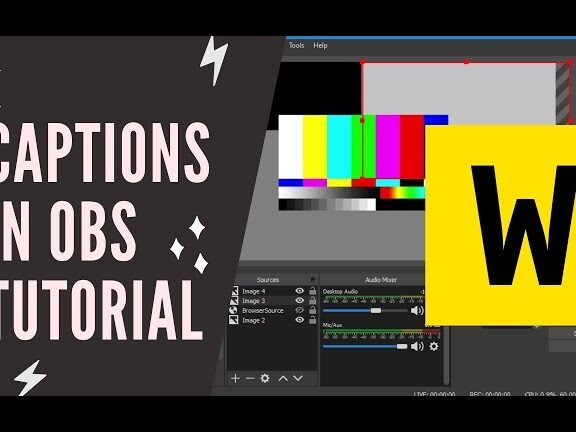
는 스트리밍 품질을 향상시키고 시청자 몰입도를 높이는 데 있어 중요한 요소로 자리 잡고 있습니다. 특히 실시간 자막을 원하거나 시각적 효과를 보다 매력적으로 연출하고자 하는 유저들에게 맞춤형 플러그인은 필수입니다. OBS Studio는 기본 기능 외에도 커뮤니티 기반 플러그인을 지원하여, 사용자가 쉽게 자막을 통합하거나 다채로운 이펙트를 적용할 수 있도록 돕고 있습니다. 본문에서는 성능과 안정성이 검증된 OBS 플러그인들을 중심으로 소개하며, 자막 기능과 효과 추가에 최적화된 도구들을 엄선하여 제안합니다.
OBS 플러그인 추천: 자막/이펙트 추가를 위한 필수 확장 기능 안내
오늘날 콘텐츠 제작자들은 OBS Studio를 활용하여 고품질 방송을 제작하고 있으며, 특히 OBS 플러그인 추천: 자막/이펙트 추가에 대한 수요가 증가하고 있습니다. 자막은 청각 장애가 있거나 소리를 끄고 시청하는 이용자에게 필수적이며, 효과적인 이펙트는 시청 몰입도를 크게 높입니다. OBS는 기본 기능 외에도 커뮤니티 기반 플러그인을 통해 자막 및 시각 효과를 손쉽게 추가할 수 있습니다. 이 문서에서는 방송의 전문성과 시각적 매력을 향상시킬 수 있는 대표적인 플러그인들을 소개합니다.
1. 자동 자막 생성을 위한 OBS 플러그인 추천
자막은 시청자와의 커뮤니케이션을 강화하는 핵심 요소입니다. 특히 실시간 방송에서는 발화 내용을 텍스트로 변환해주는 자동 자막 기능이 필수적입니다. OBS 플러그인 추천: 자막/이펙트 추가 중에서 빠르게 인기를 얻고 있는 것은 ‘OBS Voice Capture Subtitles’입니다. 이 플러그인은 Windows의 내장 음성 인식 기술을 활용해 실시간으로 자막을 생성하며, 별도의 외부 소프트웨어 없이 OBS 내에서 바로 출력할 수 있습니다. 설정은 간단하며, 글꼴, 크기, 위치까지 사용자가 자유롭게 조정 가능합니다.
2. 시각적 효과를 강화하는 커스텀 이펙트 플러그인
방송의 시각적 깊이를 더하기 위해 이펙트 플러그인은 필수입니다. 예를 들어, ‘OBS Transform’ 또는 ‘Advanced Scene Switcher’는 카메라 전환 시 부드러운 전환 효과(Transition 효과)를 추가하거나, 특정 이벤트 발생 시 자동으로 오버레이를 표시할 수 있습니다. 또한 ‘Source Record’ 플러그인은 특정 소스만을 녹화하면서도 실시간 방송에는 영향을 주지 않아, 나중에 하이라이트 콘텐츠 제작에 용이합니다. 이러한 기능은 OBS 플러그인 추천: 자막/이펙트 추가 목록에서 가장 높은 평가를 받고 있습니다.
3. 외부 자막 파일(SRT)을 쉽게 불러오는 플러그인
미리 제작된 자막 파일을 방송에 적용하고자 할 경우, SRT 또는 WebVTT 형식의 외부 자막을 불러오는 기능이 필요합니다. 이 경우 ‘Text (FreeType 2)’ 소스를 사용하면 간단히 텍스트 파일을 연결할 수 있지만, 자동 동기화와 스타일링을 위해 ‘Lottie for OBS’ 또는 ‘Websocket Plugin’과 연동되는 스크립트 기반 도구를 추천합니다. 특히 OBS 웹소켓을 활용하면 외부 앱에서 자막을 제어할 수 있어 프로급 제작 환경을 구축할 수 있습니다. 이러한 유연한 자막 통합은 OBS 플러그인 추천: 자막/이펙트 추가에서 중요한 평가 기준이 됩니다.
4. 실시간 반응 이펙트: 시청자와의 상호작용 강화
Twitch나 YouTube의 채팅 반응에 따라 시각적 이펙트를 트리거하는 기능은 방송 몰입도를 크게 높입니다. 예를 들어, 시청자가 특정 키워드를 채팅창에 입력하면 화면에 미사일 이펙트나 폭발 애니메이션이 나타나게 할 수 있습니다. ‘Streamfx’ 플러그인을 사용하면 Blender 기반의 Lottie 애니메이션, 입체적 필터, 색상 조정 효과 등 시각 요소를 추가할 수 있으며, ‘OBS Websocket’과 연동해 시청자 참여형 이펙트를 구현 가능합니다. 이러한 기능은 OBS 플러그인 추천: 자막/이펙트 추가에서 상호작용 측면에서 뛰어난 평가를 받습니다.
5. 성능 최적화를 고려한 플러그인 선택 기준
많은 플러그인을 설치하면 OBS의 성능 저하가 발생할 수 있습니다. 특히 자막과 이펙트는 GPU 및 CPU 부하를 증가시키는 요소이므로, 안정성과 호환성을 고려한 선택이 중요합니다. ‘OBS Studio 공식 플러그인 저장소’ 또는 ‘GitHub에서 검증된 커뮤니티 프로젝트’에서 다운로드하는 것이 안전합니다. 또한, 불필요한 플러그인은 비활성화하고, 최신 버전으로 업데이트하는 습관을 유지해야 시스템 안정성을 확보할 수 있습니다. 성능 중심의 접근은 OBS 플러그인 추천: 자막/이펙트 추가 전략에서 반드시 고려해야 할 사항입니다.
| 플러그인 이름 | 주요 기능 | 자막 지원 | 이펙트 기능 | 성능 영향 |
| Voice Capture Subtitles | 음성 인식 기반 실시간 자막 생성 | 지원 | 제한적 | 낮음 |
| Streamfx | 고급 필터, 전환 효과, Lottie 애니메이션 | 외부 연동 필요 | 지원 | 중간 |
| Advanced Scene Switcher | 자동 씬 전환 및 조건 기반 제어 | 스크립트 기반 가능 | 제한적 | 낮음 |
| Source Record | 특정 소스만 녹화 | 해당 없음 | 해당 없음 | 낮음 |
| Lottie for OBS | 벡터 기반 애니메이션 재생 | 텍스트 오버레이 가능 | 지원 | 중간~높음 |
자주 묻는 질문
OBS에 자막을 추가할 수 있는 추천 플러그인은 무엇인가요?
자막 기능을 원한다면 OBS Subtitle Plugin을 추천합니다. 이 플러그인은 실시간으로 자막을 표시하거나 텍스트 파일(.srt, .txt)을 불러와 방송 중에 자동으로 재생할 수 있게 해줍니다. 사용 설정이 간단하고, 폰트, 크기, 색상 등을 커스터마이징할 수 있어 방송 유형에 적합합니다.
자막 외에 효과를 추가할 수 있는 OBS 플러그인은 있나요?
예, Source Record와 Enhanced Broadcast Plugin은 화면 전환 효과 및 소스 제어를 강화해 줍니다. 특히 Animated Text 기능을 활용하면 다이내믹한 텍스트 애니메이션을 넣을 수 있고, Transition 효과를 활용해 시각적 몰입도를 높일 수 있습니다.
자막 플러그인을 설치한 후에도 자막이 보이지 않는 이유는 무엇인가요?
자막이 보이지 않는 경우, 일반적으로 소스 목록에 제대로 추가되지 않았거나, 자막 파일 경로가 잘못되었기 때문입니다. 또한, 텍스트 색상과 배경색이 유사하면 시인성이 떨어질 수 있으므로 폰트 색상과 투명도 설정을 확인해야 합니다.
자막과 이펙트 플러그인을 동시에 사용해도 성능에 무리가 없나요?
대부분의 경우 성능 문제는 크지 않지만, 고용량 효과 애니메이션이나 여러 개의 실시간 자막 소스를 동시에 사용하면 CPU와 GPU 부하가 증가할 수 있습니다. 따라서 시스템 사양을 고려해 성능 모니터링을 하면서 플러그인 사용 수를 조절하는 것이 중요합니다.
