

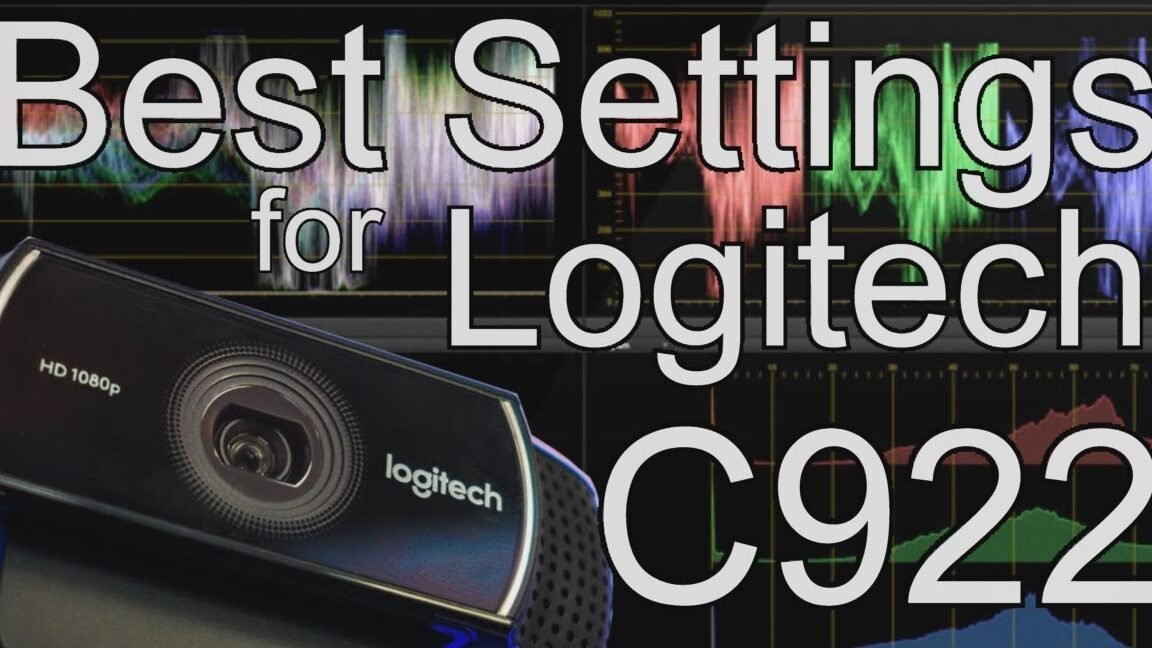
고화질 화상 회의와 콘텐츠 제작 수요가 증가함에 따라 웹캠 선택이 중요한 과제가 되었다. 특히 로지텍은 오랜 기술력으로 신뢰를 받는 브랜드로, 그중에서도 C920과 C922 모델은 오랫동안 사용자들에게 인기 있는 제품이다. 본문에서는 ‘’에 초점을 맞춰, 두 모델의 차이점과 최적의 화질을 얻기 위한 세부 설정 방법을 단계별로 안내한다. 조명 환경, 소프트웨어 조정, 프레임 레이트 설정 등을 포함한 실용적인 팁을 제공함으로써, 사용자가 목적에 맞는 최상의 영상 품질을 구현할 수 있도록 도와줄 것이다.
웹캠 추천: 로지텍 C920/C922 화질 설정을 통한 최적의 영상 품질 달성 방법
로지텍 C920 및 C922는 웹캠 추천 목록에서 오랫동안 상위를 차지해온 모델로, 특히 실시간 스트리밍, 원격 회의, 콘텐츠 제작 등 고화질 영상이 요구되는 사용 환경에 적합합니다. 이 두 모델은 Full HD 1080p 해상도를 지원하며, 자동 초점, 자동 노출, 실시간 노이즈 감소 기능 등 고급 이미지 최적화 기능을 탑재하고 있어 사용자에게 일관된 품질을 제공합니다. 그러나 단순히 제품을 연결하는 것만으로는 최상의 화질을 얻기 어려우며, 웹캠 추천: 로지텍 C920/C922 화질 설정에 맞춘 정밀한 조정이 필요합니다. 이를 위해서는 캠 자체의 하드웨어 성능 외에도 소프트웨어 설정, 조명 환경, 사용하는 애플리케이션(예: OBS, Zoom, Teams)의 영상 인코딩 설정까지 종합적으로 고려해야 합니다. 본 문서에서는 최적의 화질을 구현하기 위한 체계적인 설정 가이드를 제시합니다.
1. 로지텍 C920과 C922의 주요 차이점 및 사용 목적별 추천
로지텍 C920과 C922는 외형상 유사하지만, 사용 목적에 따라 선택 기준이 달라집니다. C920은 기본적인 1080p 30fps 촬영이 가능한 고성능 웹캠으로, 재택근무, 화상 회의, 교육용으로 적합합니다. 반면 C922는 스트리머를 위한 모델로, 720p에서 최대 60fps까지 지원하여 움직임이 많은 장면에서도 부드러운 재생이 가능합니다. 추가로 C922는 프리미엄 스트리밍 소프트웨어인 Logitech Capture와의 호환성을 제공하며, 녹화 시 배경 변경, 초점 조절 등 고급 기능을 사용할 수 있습니다. 따라서 웹캠 추천: 로지텍 C920/C922 화질 설정을 고려할 때, 단순 비디오 회의를 위한 사용자는 C920이 충분하지만, 유튜브, 트위치 등 실시간 영상 제작을 목적으로 한다면 C922가 더 효율적인 선택입니다.
2. 로지텍 웹캠에서 1080p 30fps 안정적으로 구현하는 설정 방법
로지텍 C920/C922는 최대 1080p 해상도를 지원하지만, 일부 운영체제나 애플리케이션에서는 기본적으로 720p로 인식되는 경우가 있습니다. 정확한 웹캠 추천: 로지텍 C920/C922 화질 설정을 적용하기 위해선 다음 절차를 따르세요. 먼저 로지텍 공식 소프트웨어인 Logitech Camera Settings 또는 Logitech Capture를 설치합니다. 애플리케이션에서 해상도를 1920×1080, 프레임 속도를 30fps로 고정합니다. 이후 Zoom, Google Meet, OBS 등 사용하는 앱에서 웹캠 소스를 선택하고, 해당 앱 내 영상 설정에서도 1080p로 설정해야 합니다. USB 2.0 이상의 포트를 사용하고, 다른 고사양 기기와 공유하지 않는 것이 프레임 드랍을 방지하는 데 중요합니다.
3. 조명 및 실내 환경이 화질에 미치는 영향
웹캠 추천: 로지텍 C920/C922 화질 설정은 소프트웨어 설정뿐 주변 환경의 영향을 크게 받습니다. C920/C922는 우수한 HDR 및 감광 소자를 탑재하고 있지만, 역광이나 어두운 환경에서는 얼굴이 어둡게 촬영될 수 있습니다. 이를 해결하기 위해 전면 조명(예: 램프 또는 링 라이트)을 사용하고, 창문 방향과 반대편에 위치시켜 역광을 피해야 합니다. 또한 균일한 밝기와 4000K~5000K의 색온도를 가진 조명이 자연스러운 피부톤을 재현하는 데 효과적입니다. 조명 최적화는 자동 노출 및 백밸런스 조정 기능의 효율성을 높여 웹캠 추천: 로지텍 C920/C922 화질 설정의 완성도를 극대화합니다.
4. Logitech Capture를 활용한 고급 화질 조정 기능
Logitech Capture는 C922 사용자뿐 C920 사용자에게도 유용한 무료 소프트웨어입니다. 이 프로그램을 통해 웹캠 추천: 로지텍 C920/C922 화질 설정을 더욱 정밀하게 조정할 수 있습니다. 밝기, 대비, 채도, 선명도, 백색 밸런스 등을 수동으로 조절할 수 있으며, 프리셋을 저장해 애플리케이션 전환 시 빠르게 적용 가능합니다. 또한 가상 배경, 화면 분할, 카메라 연동 기능도 제공하여 유튜브 콘텐츠 제작자나 인터뷰 형식의 영상에 적합합니다. 이 프로그램을 사용하면 웹캠의 기본 자동 조정 기능을 보완해, 보다 전문적인 화질을 구현할 수 있습니다.
5. 주요 애플리케이션에서의 웹캠 설정 최적화
애플리케이션에서 웹캠 추천: 로지텍 C920/C922 화질 설정을 유지하려면 각 프로그램 내 영상 입력 설정을 맞춤형으로 조정해야 합니다. Zoom에서는설정→비디오탭에서 로지텍 웹캠을 선택하고, ‘HD 비디오 활성화’를 체크합니다. OBS Studio에서는 카메라 소스를 추가한 후, 속성에서 해상도와 프레임레이트를 1920×1080, 30fps로 설정하고, 색 형식은 NV12 또는 YUY2를 권장합니다. Microsoft Teams에서는설정→장치에서 웹캠을 확인하고, 해상도 자동 조정을 끈 후 수동으로 최고 품질을 선택합니다. 이러한 설정은 화질 일관성을 보장하며, 웹캠 추천: 로지텍 C920/C922 화질 설정의 실제 효과를 극대화합니다.
| 항목 | 로지텍 C920 | 로지텍 C922 | 비고 |
| 최대 해상도 | 1080p @ 30fps | 1080p @ 30fps / 720p @ 60fps | 스트리밍 시 C922가 더 부드러움 |
| 자동 초점 | 지원 | 지원 | 근거리에서도 화면 선명 |
| 소프트웨어 지원 | Logitech Camera Settings | Logitech Capture | C922가 고급 기능 제공 |
| 마이크 내장 | 스테레오 방향성 마이크 | 스테레오 방향성 마이크 | 외부 마이크 사용 권장 |
| 권장 사용처 | 화상 회의, 온라인 강의 | 스트리밍, 콘텐츠 제작 | 웹캠 추천: 로지텍 C920/C922 화질 설정에 따라 목적 선택 요망 |
자주 묻는 질문
로지텍 C920과 C922의 주요 차이점은 무엇인가요?
로지텍 C920과 C922는 모두 1080p 해상도를 지원하지만, C922는 60fps 녹화 기능과 스트리밍 최적화를 갖추고 있어 게임 스트리밍이나 실시간 방송에 더 적합합니다. 반면 C920은 일반적인 화상 회의나 영상 통화에 충분한 30fps 성능을 제공하며, 가격 대비 뛰어난 화질 안정성을 자랑합니다.
로지텍 C920/C922의 최적 화질 설정 방법은 어떻게 되나요?
최적의 화질을 얻기 위해선 CamO’Link 또는 Logitech G Hub 소프트웨어를 사용하여 해상도를 1080p로 설정하고, 프레임 속도를 30fps 또는 60fps로 조정해야 합니다. 또한 주변 조명에 따라 자동 밝기 조정 기능을 비활성화하고 수동으로 노출 및 채도를 보정하면 더욱 선명한 영상을 얻을 수 있습니다.
C922가 스트리밍에 더 적합한 이유는 무엇인가요?
로지텍 C922는 60fps로 영상을 녹화할 수 있어 빠른 동작도 부드럽게 재생되며, 실시간 키 녹화 기능과 배경 제거 소프트웨어 호환성을 갖추고 있습니다. 이로 인해 스트리머나 콘텐츠 제작자에게 이상적인 선택이 되며, 특히 OBS Studio와의 연동이 원활합니다.
로지텍 C920/C922의 자동 초점 기능을 최적화하려면 어떻게 해야 하나요?
자동 초점 기능은 기본적으로 활성화되어 있지만, 흔들리거나 초점이 빈번히 어긋날 경우 Logitech G Hub에서 자동 초점 감도를 낮추거나 수동 초점으로 전환하는 것이 좋습니다. 또한 조명을 균일하게 유지하고 배경과 전경의 대비를 줄이면 정확한 포커싱이 가능해집니다.
